Как подключиться
Установите приложение Happ и добавьте в него свою персональную ссылку подключения. Выберите устройство:
Персональную ссылку подключения возьмите из письма или из личного кабинета.
Открыть личный кабинетiPhone и iPad — Happ
Скачайте приложение Happ
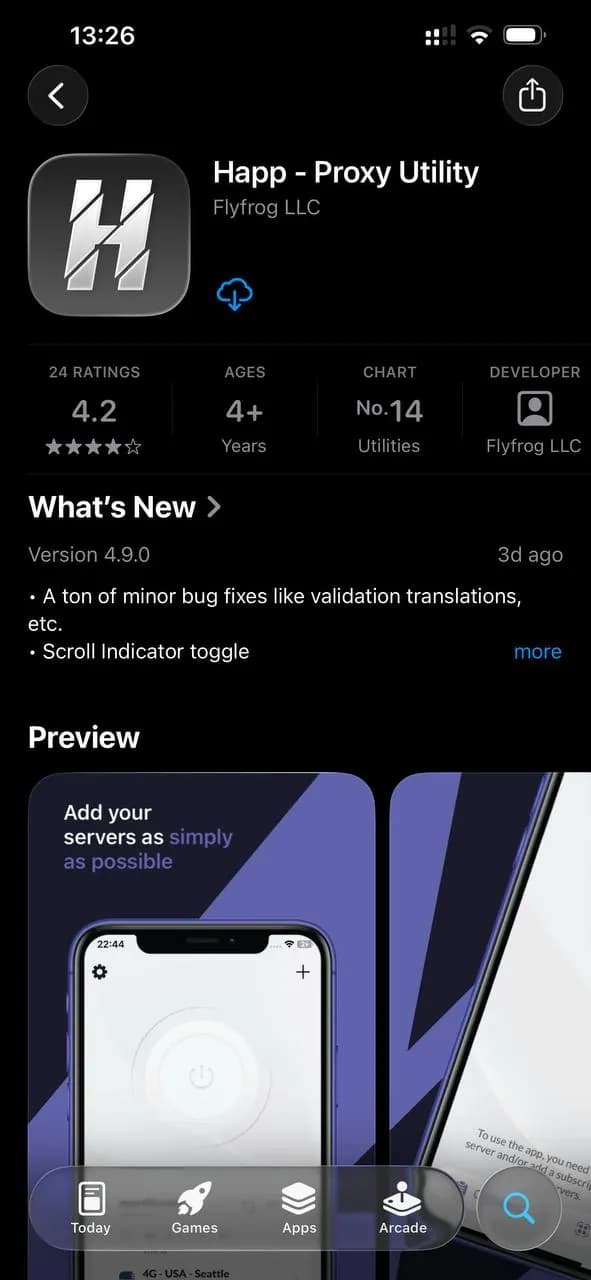
Шаг 1 — скачайте приложение Happ из App Store по кнопке ниже. Apple заблокировала Happ по требованию РКН в российском App Store, но разрешила быструю смену региона из РФ в США и обратно. Сменить регион на США можно в несколько кликов: номер телефона и платёжные данные США не нужны.
Нажмите на кнопку ниже, если у вас нет Happ и регион App Store — Россия.
Шаг 1.1. Откройте «Настройки» → нажмите на своё имя → «Контент и покупки» → «Просмотреть» и подтвердите Face ID / Touch ID.
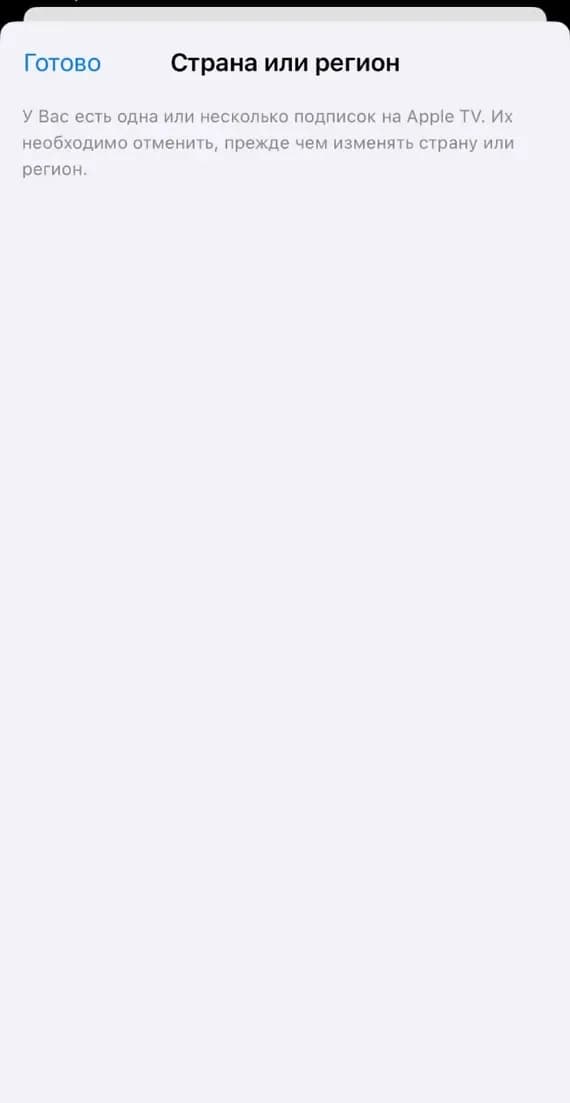
Шаг 1.2. Нажмите «Страна/регион». Если у вас есть активные подписки (Apple TV, iCloud+ и т. п.), Apple попросит сначала их отменить.
Шаг 1.3. Выберите «США» и нажмите «Принять» в правом верхнем углу.
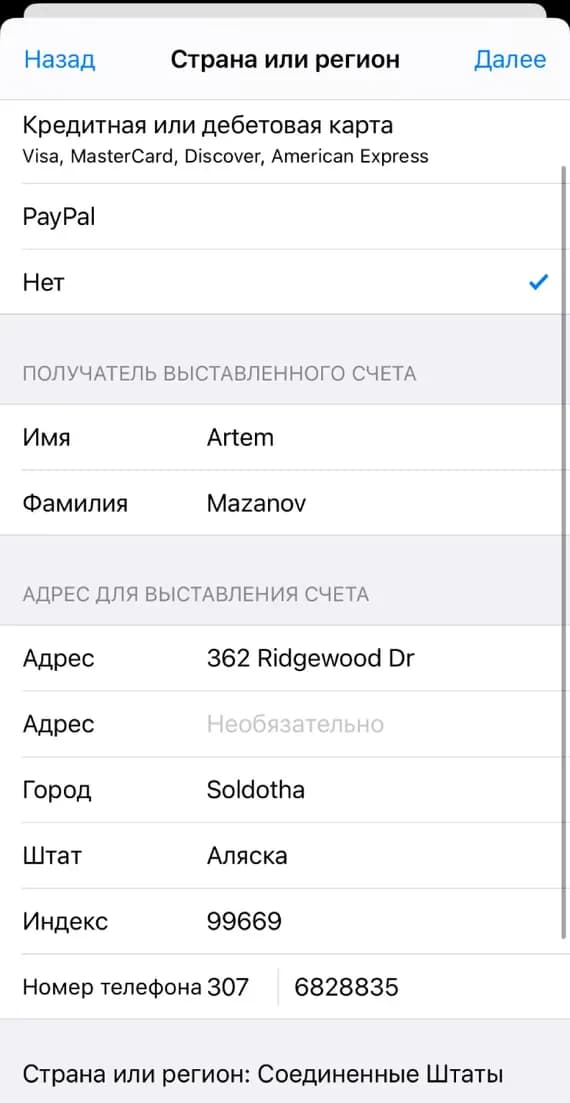
Шаг 1.4. В способе оплаты выберите «Нет» — карта не нужна.
Шаг 1.5. Введите любой адрес и телефон США (подойдёт генератор адресов) и нажмите «Далее». Apple не присылает проверочные коды.
Шаг 1.6. Готово: скачайте Happ кнопкой «Скачать (App Store)» выше. Вернуть регион «Россия» можно тем же путём.
Откройте приложение и разрешите VPN
Шаг 2 — откройте Happ. При первом запуске iOS попросит разрешить добавление конфигурации VPN. Подтвердите.
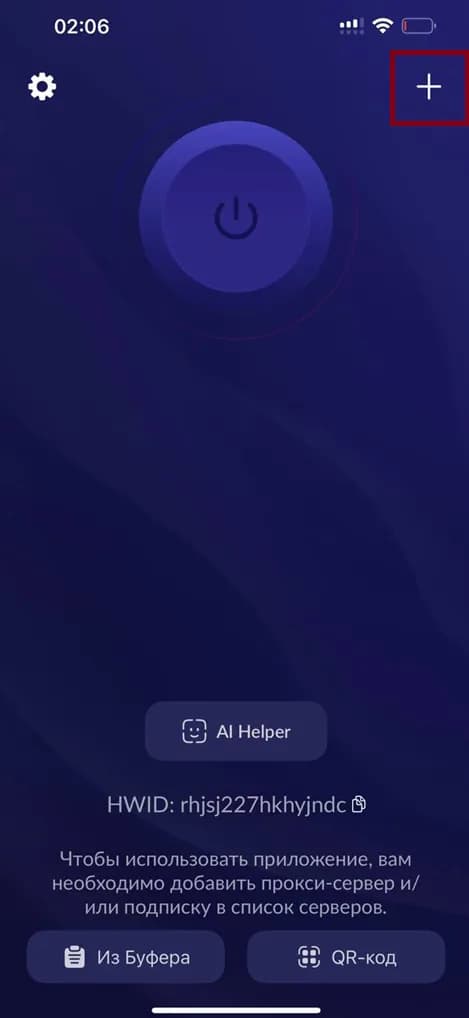
Скопируйте ключ подключения
Шаг 3 — скопируйте свою персональную ссылку подключения (ключ) целиком: она должна оказаться в буфере обмена.
Персональную ссылку подключения возьмите из письма или из личного кабинета.
Открыть личный кабинет
Добавьте подписку и подключитесь
Шаг 4 — в Happ нажмите ➕ → выберите «Из буфера обмена». Подписка добавится, после чего нажмите кнопку подключения.
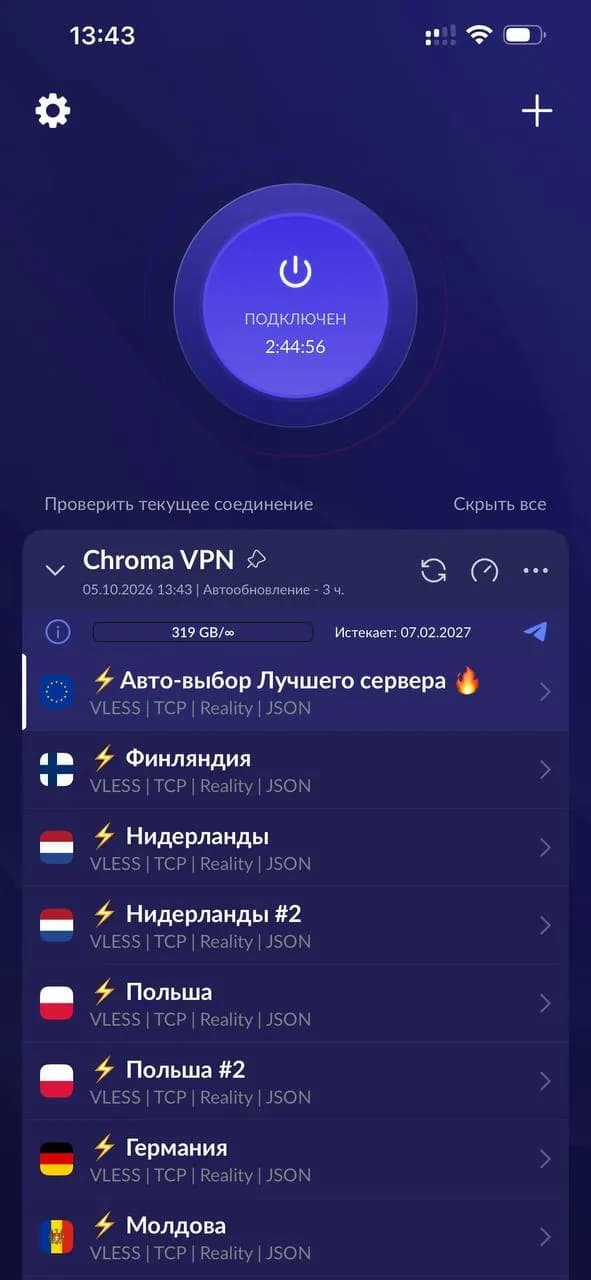
Альтернатива для iPhone и iPad — приложение Incy
Если Happ не подходит, подключитесь через Incy — та же персональная ссылка.
Скачайте приложение Incy
Шаг 1 — скачайте приложение Incy из App Store по кнопке ниже.
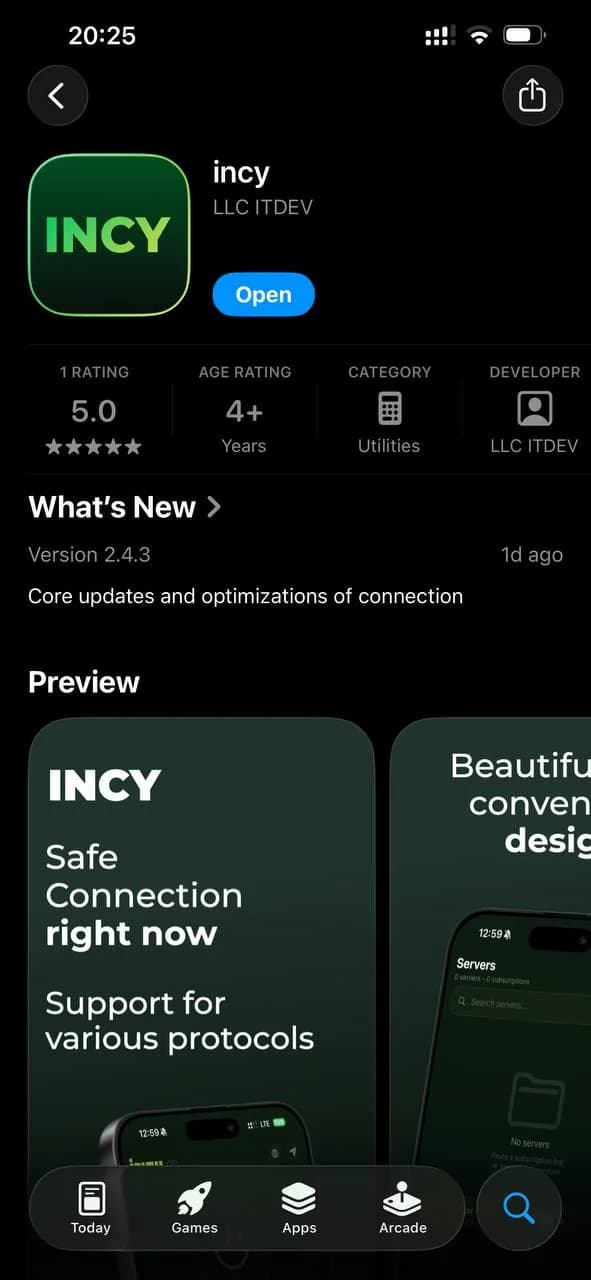
Нажмите «➕ Добавить»
Шаг 2 — откройте Incy и нажмите кнопку «➕ Добавить», чтобы добавить новую конфигурацию.
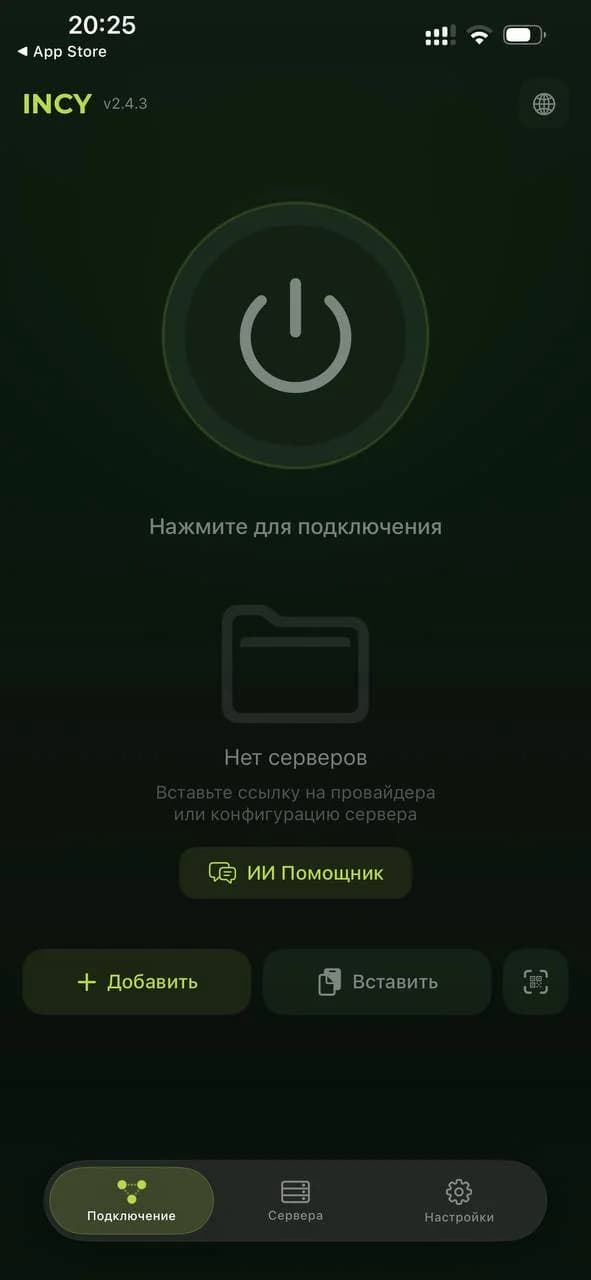
Скопируйте ключ и вставьте из буфера
Шаг 3 — скопируйте свою персональную ссылку подключения (ключ). Затем в Incy нажмите иконку вставки из буфера обмена, вставьте ключ и разрешите приложению вставку.
Персональную ссылку подключения возьмите из письма или из личного кабинета.
Открыть личный кабинет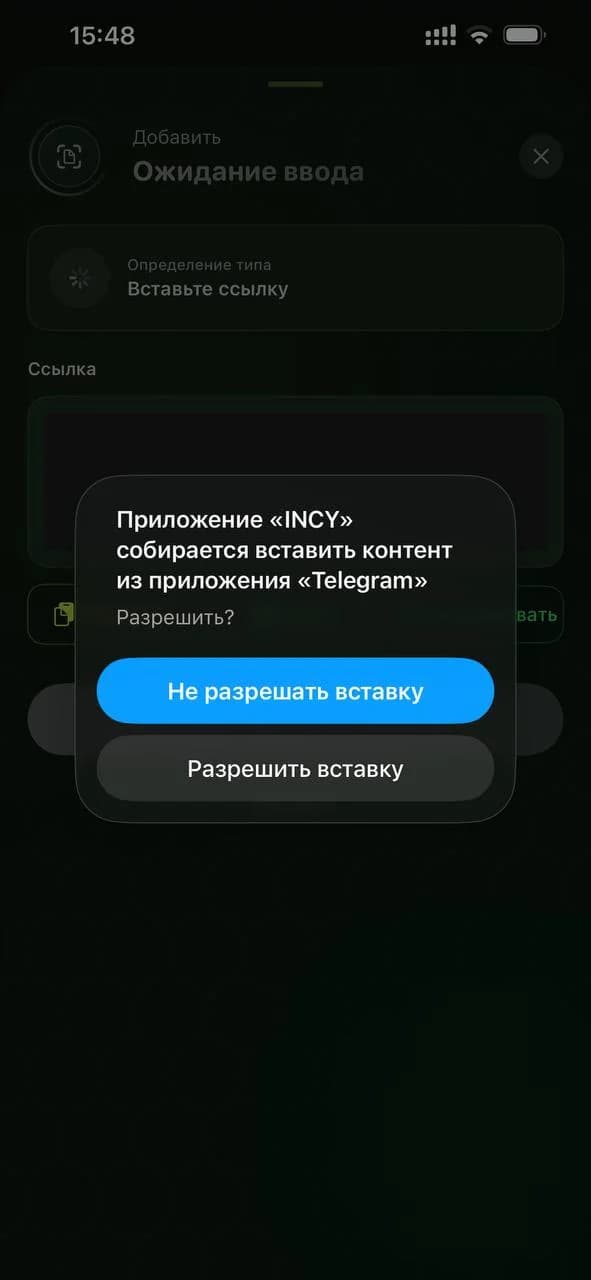
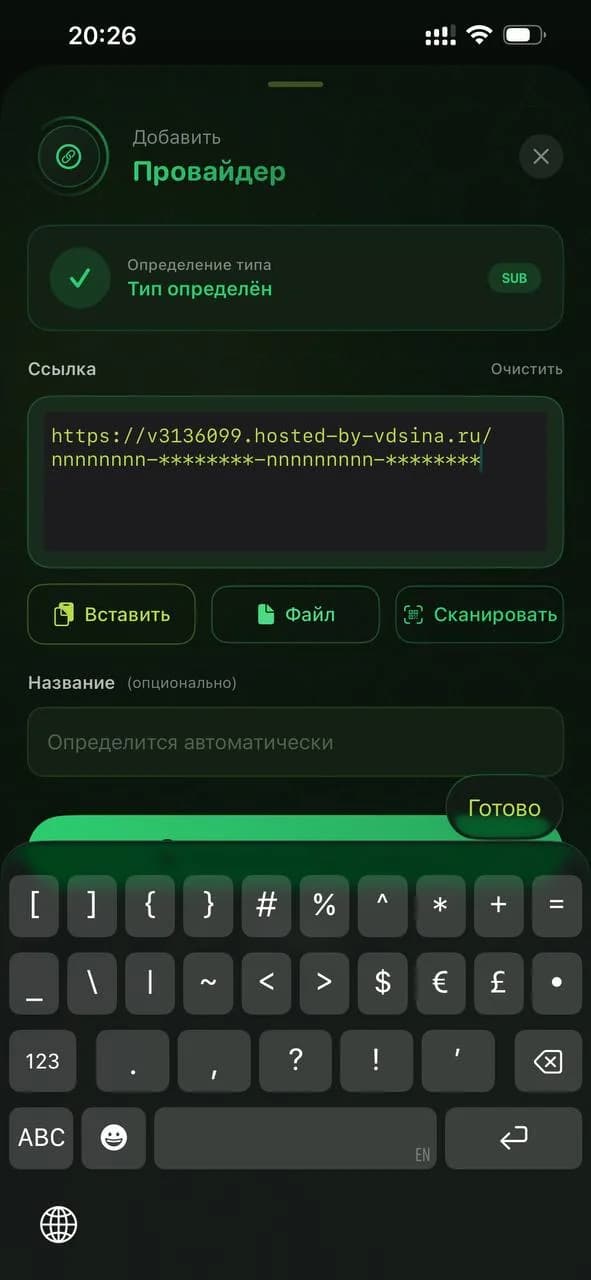
Нажмите «Готово»
Шаг 4 — нажмите «Готово» (или «Добавить конфиг») — подписка добавится в список.
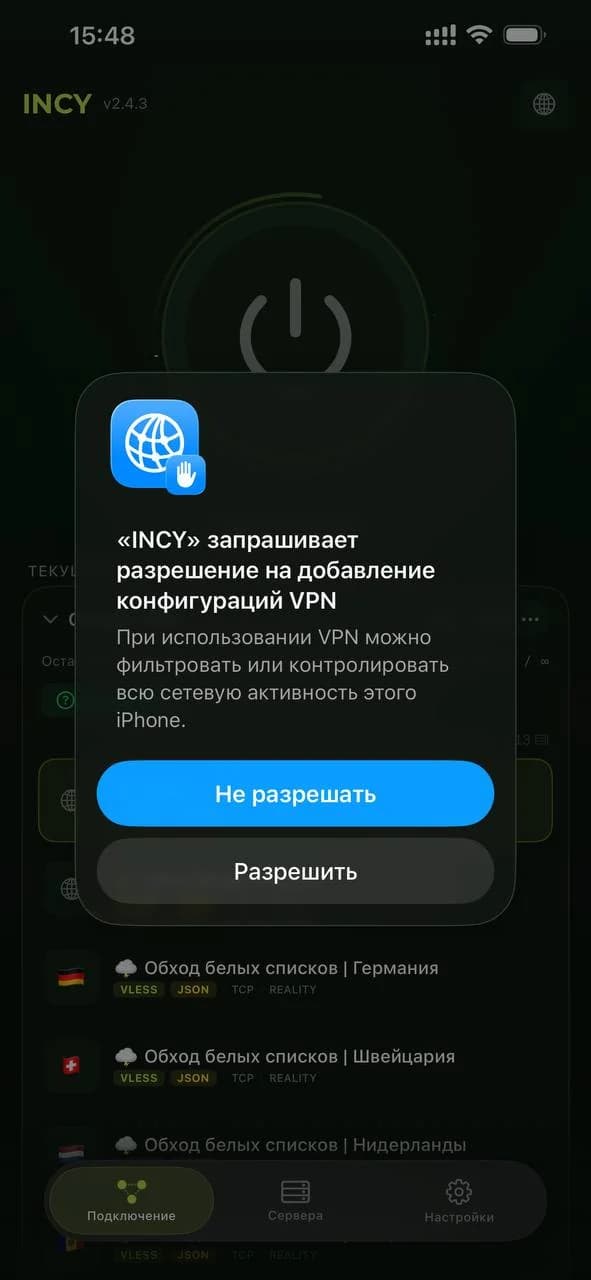
Разрешите VPN на устройстве
Шаг 5 — iOS попросит разрешить добавление VPN-конфигурации Incy на устройстве. Подтвердите — Face ID, Touch ID или код-пароль.
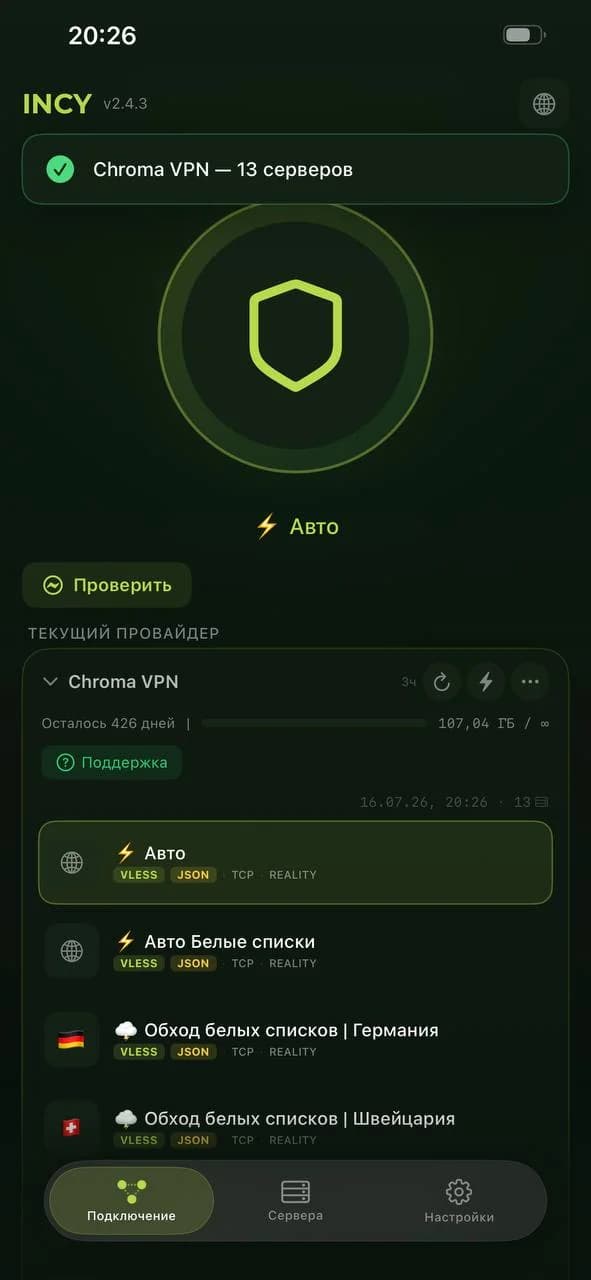
Запустите VPN
Шаг 6 — запустите VPN и выберите любой конфиг для работы. Готово — соединение защищено.
Android — Happ
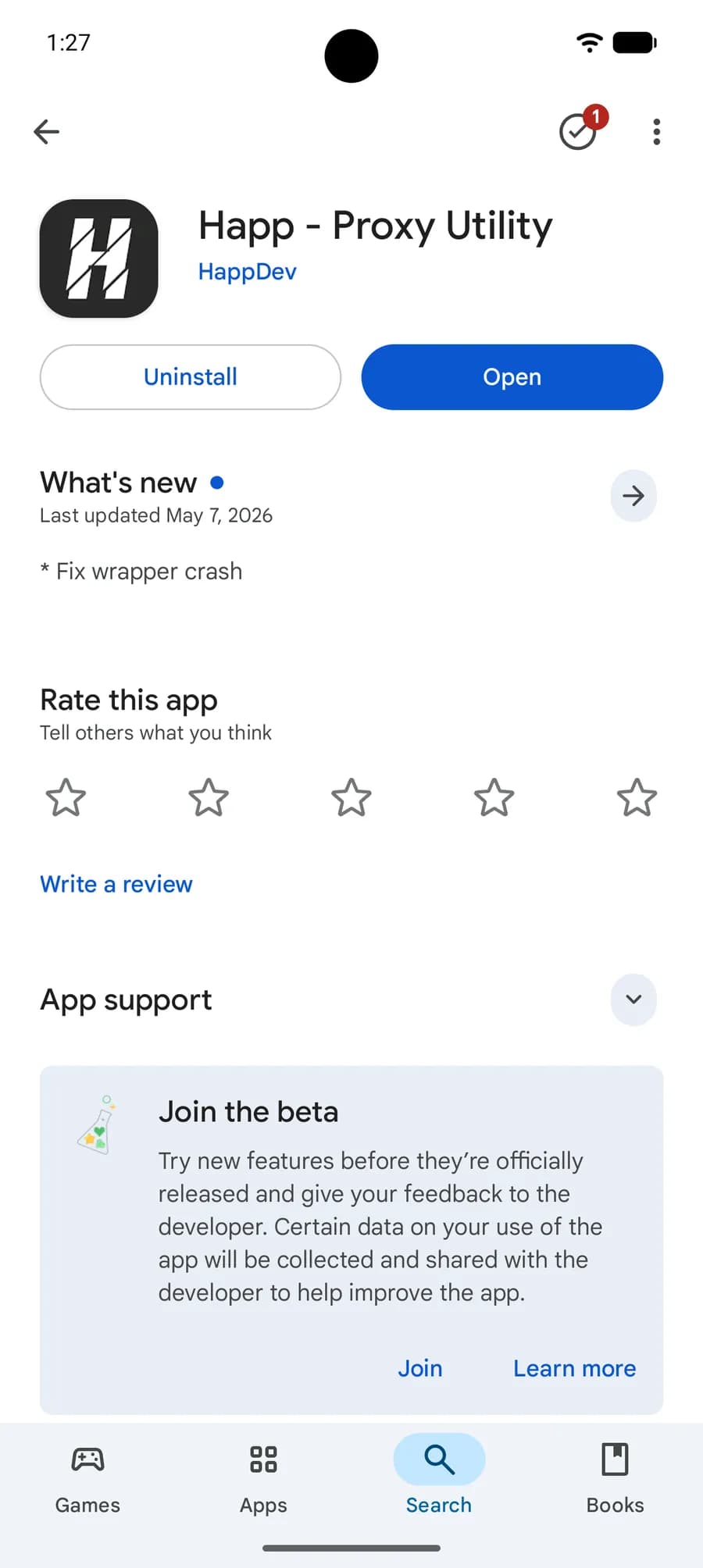
Скачайте приложение Happ
Шаг 1 — скачайте приложение Happ из Google Play по кнопке ниже.
Скопируйте ключ подключения
Шаг 2 — скопируйте свою персональную ссылку подключения (ключ) целиком.
Откройте Happ и нажмите кнопку «Из буфера» (или ➕ в правом верхнем углу). Подписка добавится сама.
Персональную ссылку подключения возьмите из письма или из личного кабинета.
Открыть личный кабинет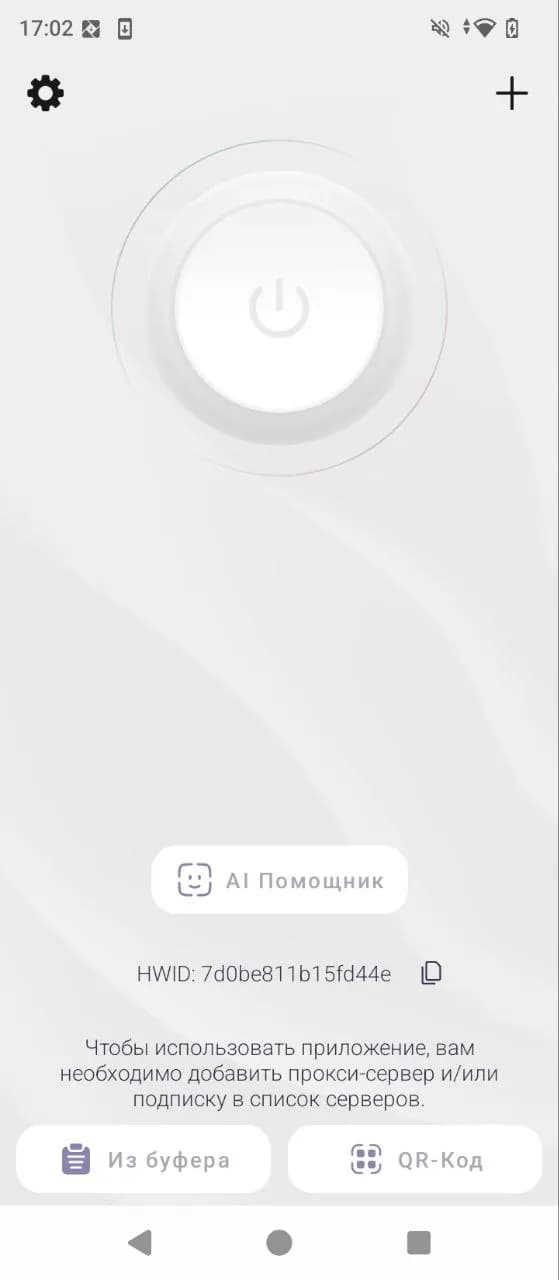
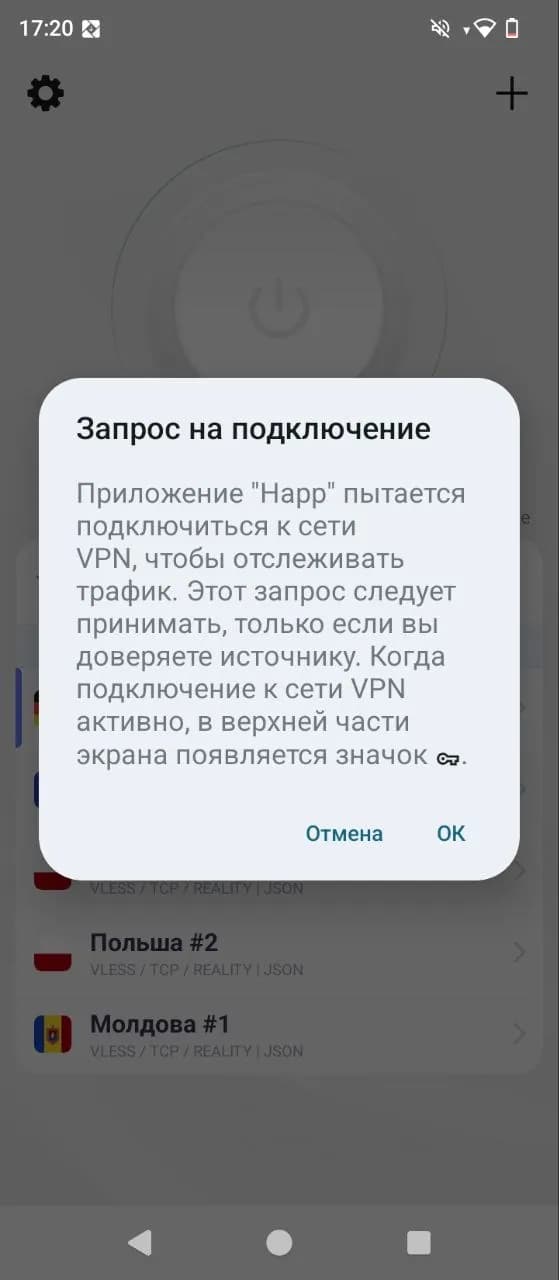
Разрешите VPN-подключение
Шаг 3 — после добавления подписки Android попросит разрешить VPN-подключение для Happ. Подтвердите — это нужно один раз.
Подключитесь
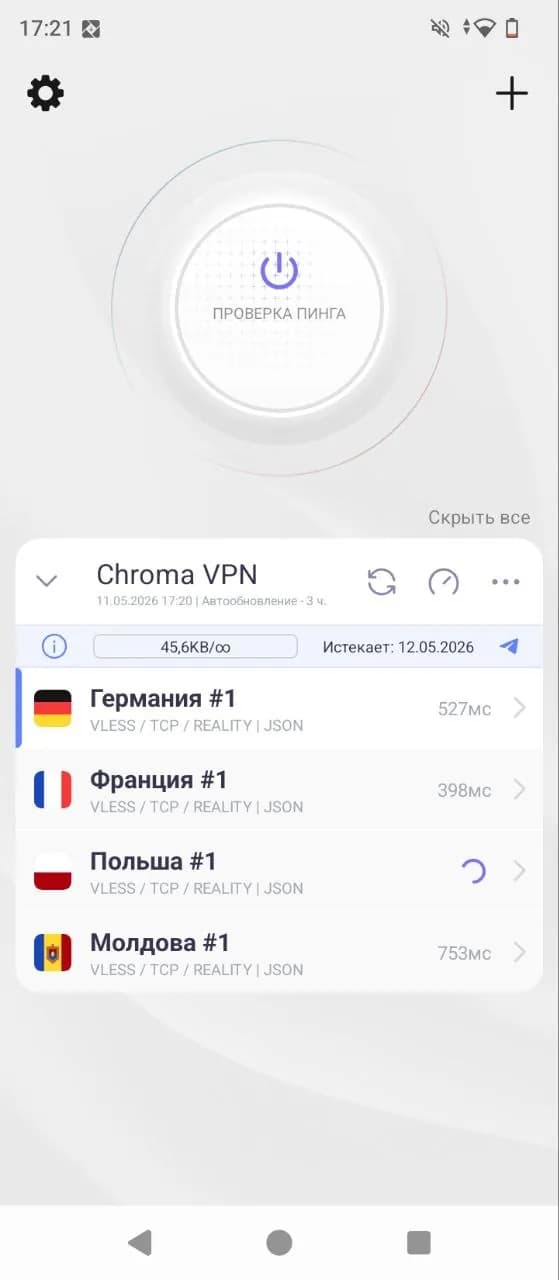
Шаг 4 — нажмите большую кнопку в центре экрана, и VPN подключится.
Локацию и режим работы можно выбрать на главном экране в любой момент.
Mac — Happ
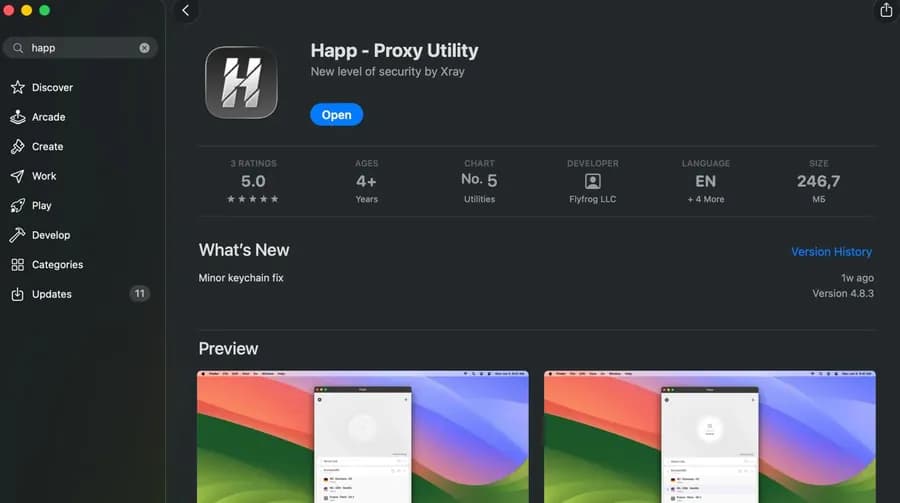
Скачайте приложение Happ
Шаг 1 — установите Happ из Mac App Store по кнопке ниже (нужна macOS 12 или новее). Если Happ недоступен в вашем App Store, смените регион Apple ID на США, как описано в инструкции для iPhone: регион общий для всех устройств с этим Apple ID.
Скопируйте ключ подключения
Шаг 2 — скопируйте свою персональную ссылку подключения (ключ) целиком.
Откройте Happ и нажмите кнопку «Из Буфера» внизу окна (или ➕ в правом верхнем углу). Подписка добавится сама.
Персональную ссылку подключения возьмите из письма или из личного кабинета.
Открыть личный кабинет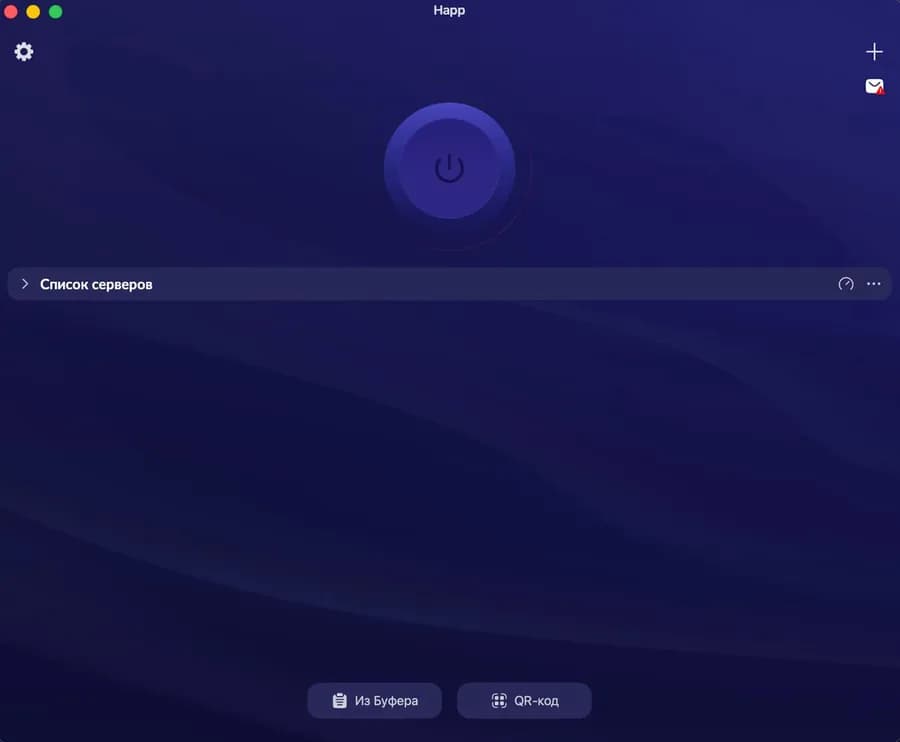
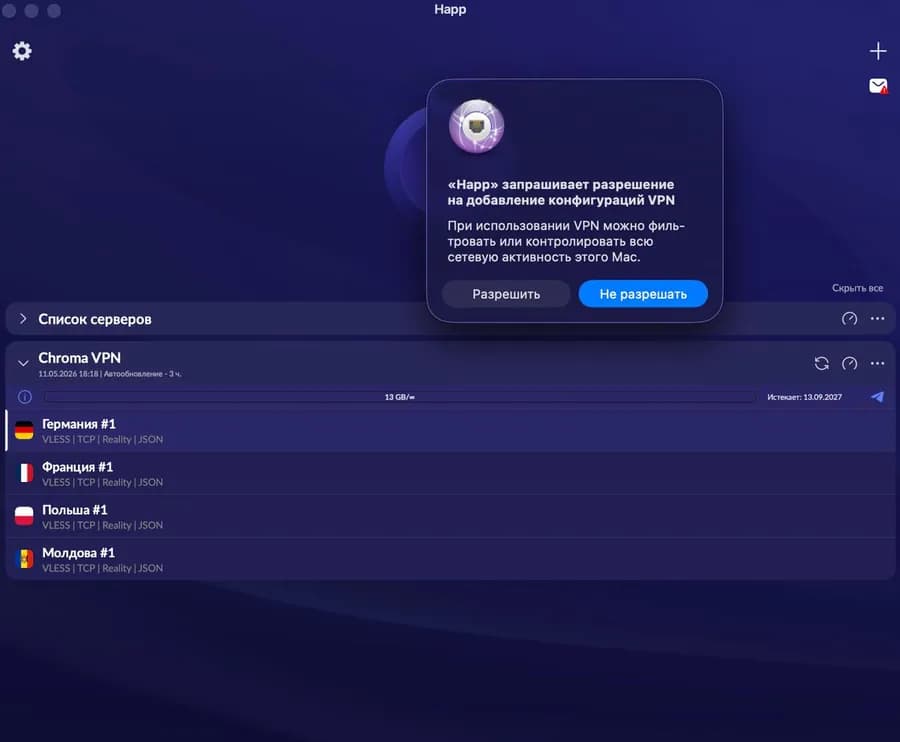
Разрешите VPN-подключение
Шаг 3 — macOS попросит разрешение на добавление конфигураций VPN для Happ. Нажмите «Разрешить» — это нужно один раз.
Подключитесь
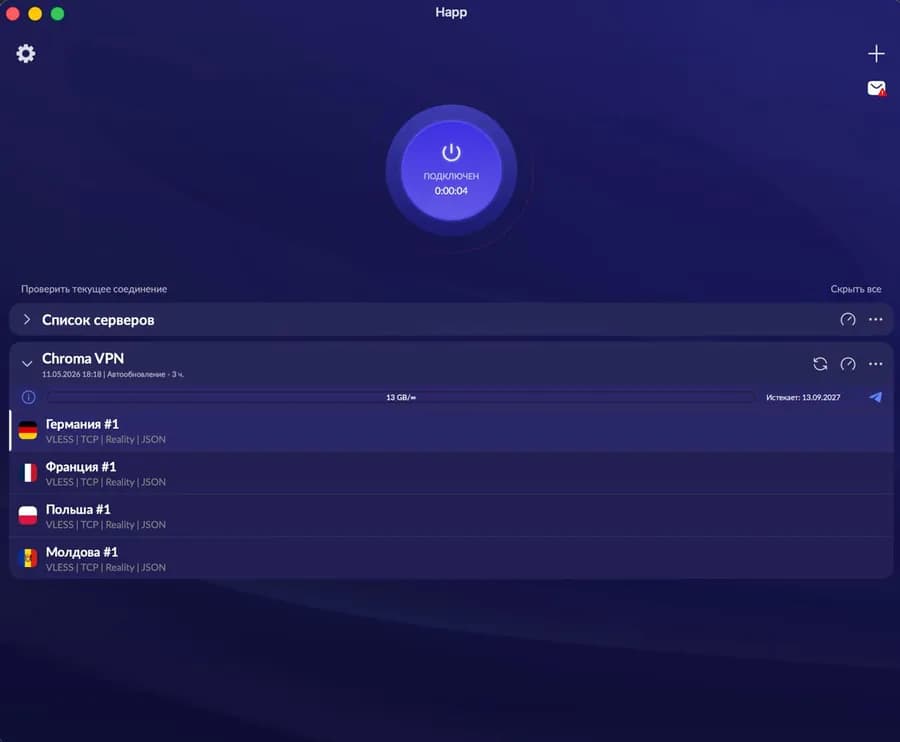
Шаг 4 — нажмите большую круглую кнопку в центре окна, и VPN подключится.
Локацию можно выбрать в подписке Chroma VPN в любой момент.
Windows — Happ
Скачайте и установите Happ
Скачайте установщик кнопкой ниже. Если SmartScreen покажет предупреждение — «Подробнее» → «Выполнить в любом случае».
Пройдите простой мастер — несколько кликов «Далее». В конце Happ откроется сам.
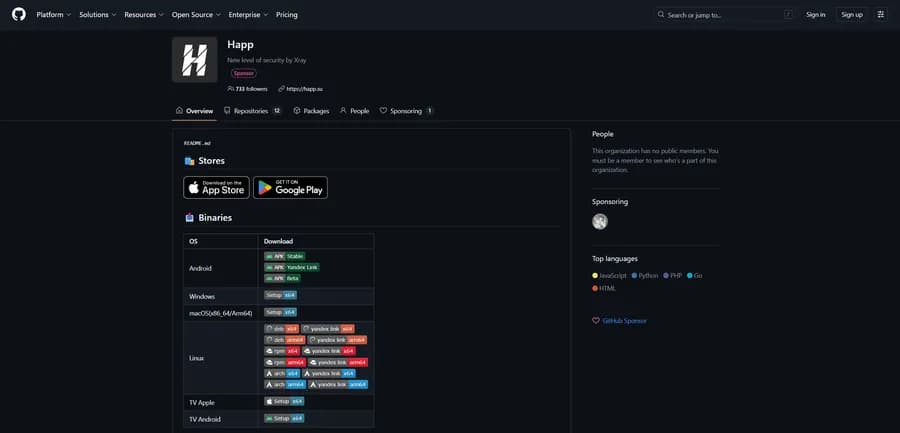
Кнопка ведёт в официальный репозиторий Happ на GitHub (github.com/Happ-proxy/happ-desktop). Open-source — можно сверить исходники, если хочется.
Скопируйте ключ и добавьте в Happ
Скопируйте свою персональную ссылку подключения (ключ) целиком.
Если в Happ уже есть подписки — сверните их.
Нажмите кнопку «Из буфера» (отмечена на скриншоте) — конфигурация подставится сама.
Кнопки нет? ➕ → выберите тип «Подписка» → вставьте ссылку в поле URL. Имя и остальные поля можно не заполнять.
Персональную ссылку подключения возьмите из письма или из личного кабинета.
Открыть личный кабинет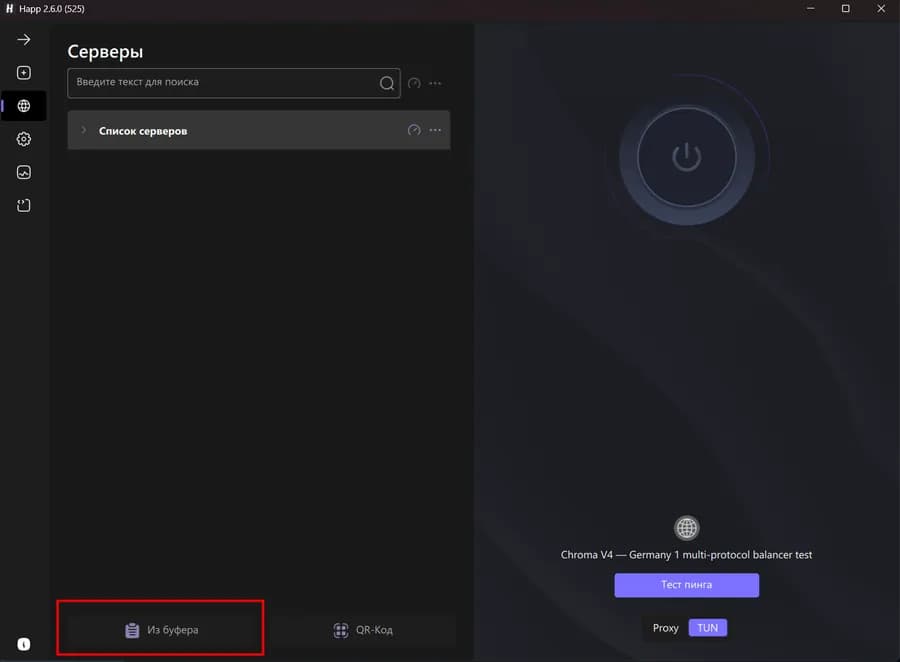
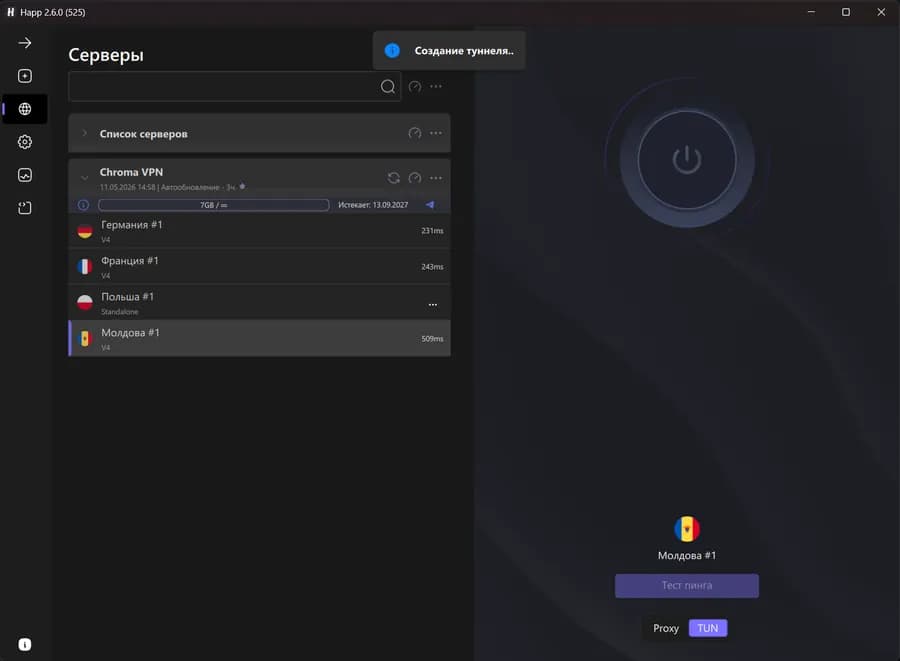
Выберите режим и подключитесь
Подписка готова. Осталось выбрать режим работы:
• TUN — VPN на всю систему. Подходит для Claude, Codex, Steam и любых других приложений. • Proxy — VPN только в браузере и приложениях, умеющих работать через прокси.